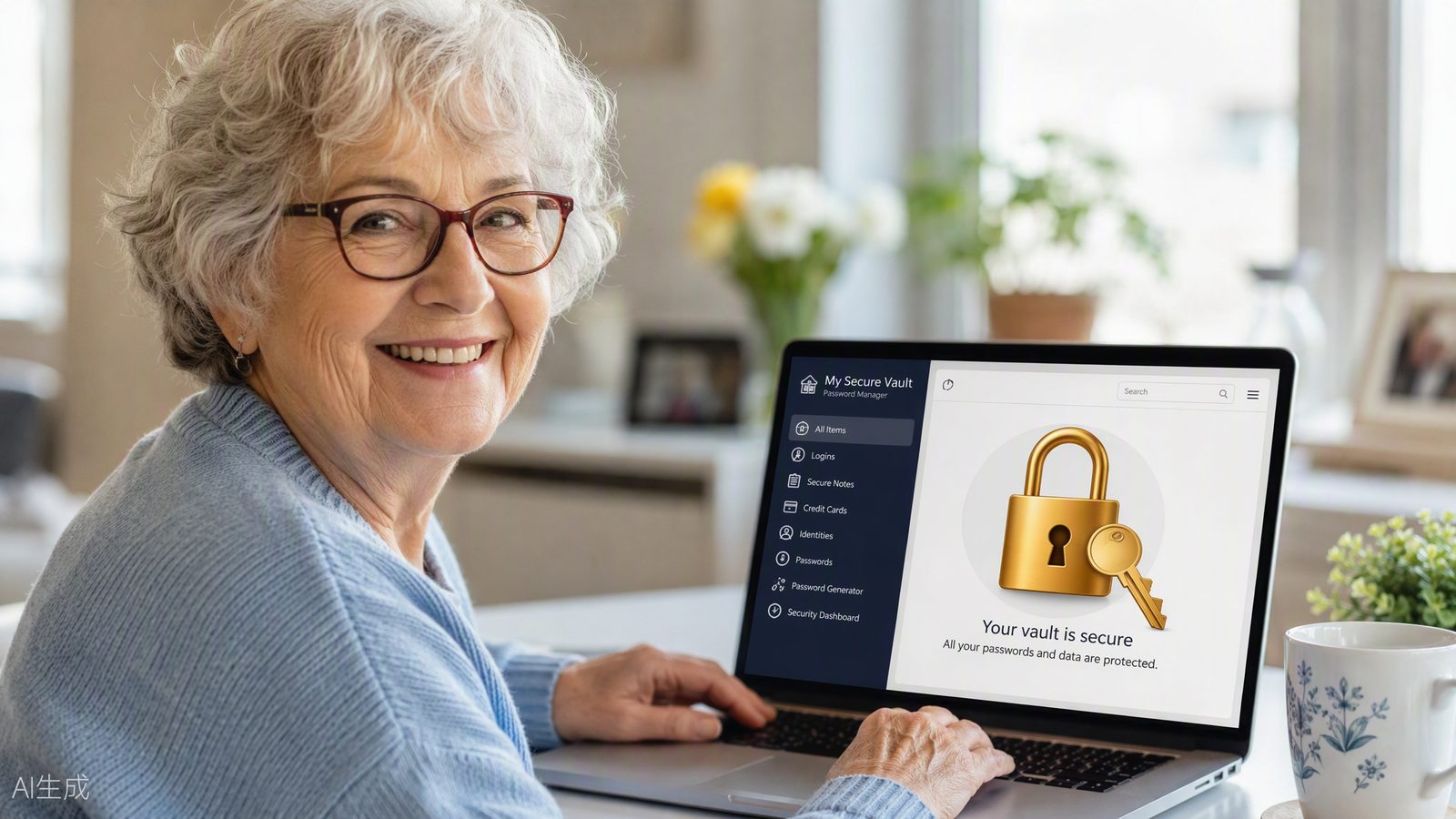
Wachtwoordmanager Gebruiken: Alles Veilig op Één Plek
Introductie
Moet u ook steeds op “wachtwoord vergeten” klikken? U bent niet de enige. De gemiddelde internetgebruiker heeft tientallen accounts, en voor elk account hoort een uniek, sterk wachtwoord. Dat is onmogelijk om allemaal te onthouden. De oplossing is een wachtwoordmanager: een digitale kluis die al uw wachtwoorden veilig bewaart. U hoeft dan nog maar één wachtwoord te onthouden.
Stap 1: Wat is een Wachtwoordmanager?
Een wachtwoordmanager is een programma of app die al uw inloggegevens versleuteld opslaat. U opent de kluis met één hoofdwachtwoord, en de manager vult daarna automatisch de juiste inloggegevens in op websites en in apps.
Voordelen op een Rij
- U hoeft nog maar één wachtwoord te onthouden.
- De manager maakt zelf sterke, unieke wachtwoorden.
- Inloggegevens worden automatisch ingevuld.
- Uw gegevens zijn versleuteld en dus onleesbaar voor anderen.
Stap 2: Kies een Betrouwbare Wachtwoordmanager
Er zijn verschillende goede opties, zowel gratis als betaald. Kies er een die bij u past.
Populaire Wachtwoordmanagers
- Bitwarden – gratis en zeer gebruiksvriendelijk.
- 1Password – betaald, met uitstekende Nederlandstalige ondersteuning.
- Apple Sleutelhanger – ingebouwd op iPhone, iPad en Mac.
- Google Wachtwoordmanager – ingebouwd in Android en Chrome.
Waar Let U op bij het Kiezen?
- Werkt de app op al uw apparaten (telefoon, tablet, computer)?
- Is er Nederlandstalige ondersteuning?
- Wat kost het, en is er een gratis versie?
Stap 3: Een Sterk Hoofdwachtwoord Bedenken
Het hoofdwachtwoord is de sleutel tot uw kluis. Dit is het enige wachtwoord dat u nog zelf moet onthouden, dus maak het sterk én memorabel.
Tips voor een Goed Hoofdwachtwoord
- Gebruik een zin van minimaal vier willekeurige woorden, bijvoorbeeld
FietsTulp!Regen77Boek. - Schrijf het op en bewaar het op een veilige plek thuis, niet naast de computer.
- Deel het hoofdwachtwoord met niemand.
Stap 4: Uw Accounts Toevoegen
Na de installatie voegt u uw bestaande accounts toe. Dit kan handmatig, maar veel managers kunnen ook wachtwoorden importeren uit uw browser.
Zo Voegt U een Account Toe
- Open de wachtwoordmanager en kies “Nieuw item” of “Toevoegen”.
- Vul de naam van de website, uw gebruikersnaam en uw wachtwoord in.
- Sla het item op. De manager vult deze gegevens voortaan zelf in.
Laat Zwakke Wachtwoorden Vervangen
De meeste managers waarschuwen automatisch voor zwakke of dubbele wachtwoorden. Vervang deze een voor een door nieuwe, door de manager gegenereerde wachtwoorden. Begin bij uw belangrijkste accounts: e-mail, bank en zorgportalen.
Stap 5: Veilig Blijven
- Zet tweestapsverificatie aan voor uw wachtwoordmanager (lees onze handleiding over tweestapsverificatie).
- Deel uw hoofdwachtwoord nooit, ook niet met de “helpdesk” – geen enkel bedrijf vraagt hiernaar.
- Houd de app up-to-date.
Conclusie
Een wachtwoordmanager neemt u het moeilijkste deel van online veiligheid uit handen. Eén sterk hoofdwachtwoord onthouden is voor iedereen te doen, en de rest doet de manager voor u. Begin vandaag nog met uw belangrijkste accounts en werk zo stap voor stap naar een veiligere digitale leven.