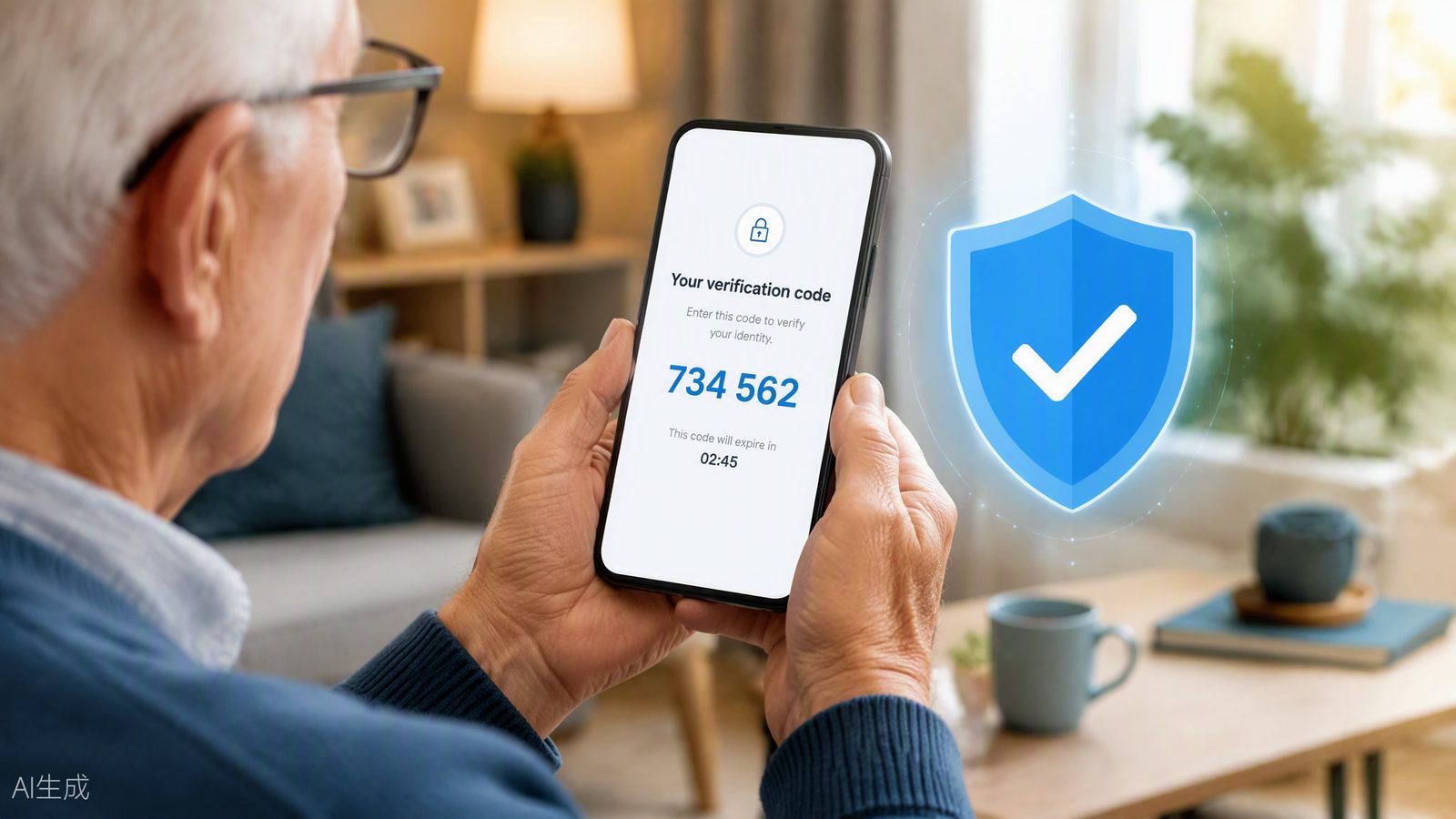
Tweestapsverificatie Instellen voor Extra Veiligheid
Introductie
Een sterk wachtwoord is belangrijk, maar soms is dat alleen niet genoeg. Als iemand uw wachtwoord te pakken krijgt, staat de deur open. Tweestapsverificatie (ook wel twee-factor-authenticatie of 2FA genoemd) zet een tweede slot op die deur. Naast uw wachtwoord heeft een aanvaller dan óók uw telefoon nodig om in te loggen. In deze handleiding leggen we uit wat het is en hoe u het inschakelt.
Stap 1: Wat is Tweestapsverificatie?
Bij tweestapsverificatie logt u in met twee dingen:
- Iets dat u weet – uw wachtwoord.
- Iets dat u heeft – meestal uw telefoon, die een eenmalige code ontvangt of genereert.
Zelfs als een oplichter uw wachtwoord weet, kan hij zonder die code niets. Dat maakt het een van de effectiefste beveiligingen die er bestaat.
Stap 2: Kies Uw Methode
Er zijn drie veelgebruikte manieren om de tweede stap te ontvangen.
De Mogelijkheden
- Sms-code – u ontvangt een code per sms. Simpel, maar de minst veilige optie.
- Authenticator-app – een gratis app zoals Google Authenticator, Microsoft Authenticator of Authy genereert elke 30 seconden een nieuwe code. Dit is de aanbevolen methode.
- Ingebouwde melding – bijvoorbeeld bij uw Apple- of Google-account verschijnt er een melding op uw eigen apparaten.
Stap 3: Tweestapsverificatie Inschakelen
Het instellen werkt overal ongeveer hetzelfde. Hieronder het algemene stappenplan.
Algemeen Stappenplan
- Log in op de website of app van de dienst (bijvoorbeeld uw e-mail of bank).
- Ga naar Instellingen en zoek naar Beveiliging of Privacy.
- Kies Tweestapsverificatie, Twee-factor-authenticatie of Verificatie in twee stappen.
- Kies uw methode (bij voorkeur een authenticator-app).
- Scan de QR-code met de authenticator-app of voer uw telefoonnummer in.
- Voer de code in die u ontvangt om de koppeling te bevestigen.
Voorbeeld: Google-account Beveiligen
- Ga naar
myaccount.google.comen log in. - Klik links op Beveiliging.
- Kies Verificatie in twee stappen en klik op Aan de slag.
- Volg de stappen op het scherm.
Voorbeeld: Apple ID Beveiligen
- Open op uw iPhone Instellingen.
- Tik bovenaan op uw naam.
- Tik op Inloggen en beveiliging en kies Twee-factor-authenticatie.
Stap 4: Bewaar Uw Herstelcodes
Bij het inschakelen krijgt u vaak herstelcodes. Hiermee komt u in uw account als u uw telefoon kwijt bent.
Zo Gaat U om met Herstelcodes
- Schrijf de codes op papier of print ze uit.
- Bewaar ze op een vaste, veilige plek thuis (bijvoorbeeld bij uw paspoort).
- Bewaar ze niet alleen op de telefoon zelf – juist die kunt u kwijtraken.
Stap 5: Voor Welke Accounts is het het Belangrijkst?
Begin bij de accounts die het meeste schade kunnen aanrichten:
- Uw e-mailaccount – hiermee kunnen criminelen andere wachtwoorden resetten.
- Uw bank-app en betaaldiensten.
- Uw DigiD en zorgportalen zoals uw huisarts of apotheek.
- Sociale media zoals Facebook en WhatsApp.
Conclusie
Tweestapsverificatie kost eenmalig een kwartiertje, maar beschermt u daarna elke dag. Zet het vandaag nog aan voor uw e-mail en bank. Wilt u ook uw wachtwoorden beter organiseren? Lees dan onze handleiding over het gebruik van een wachtwoordmanager.